目的を決める
今日は何を意識するかを決めます。目的・使える時間・メモを記録タブの「振り返りから次の練習へ」に残す操作は、1.1で追加予定です。
IPHONE / PLAN
その日の目的と自分の状態に合わせて、
泳ぐ前の考えをメニューにします。
HOW IT WORKS
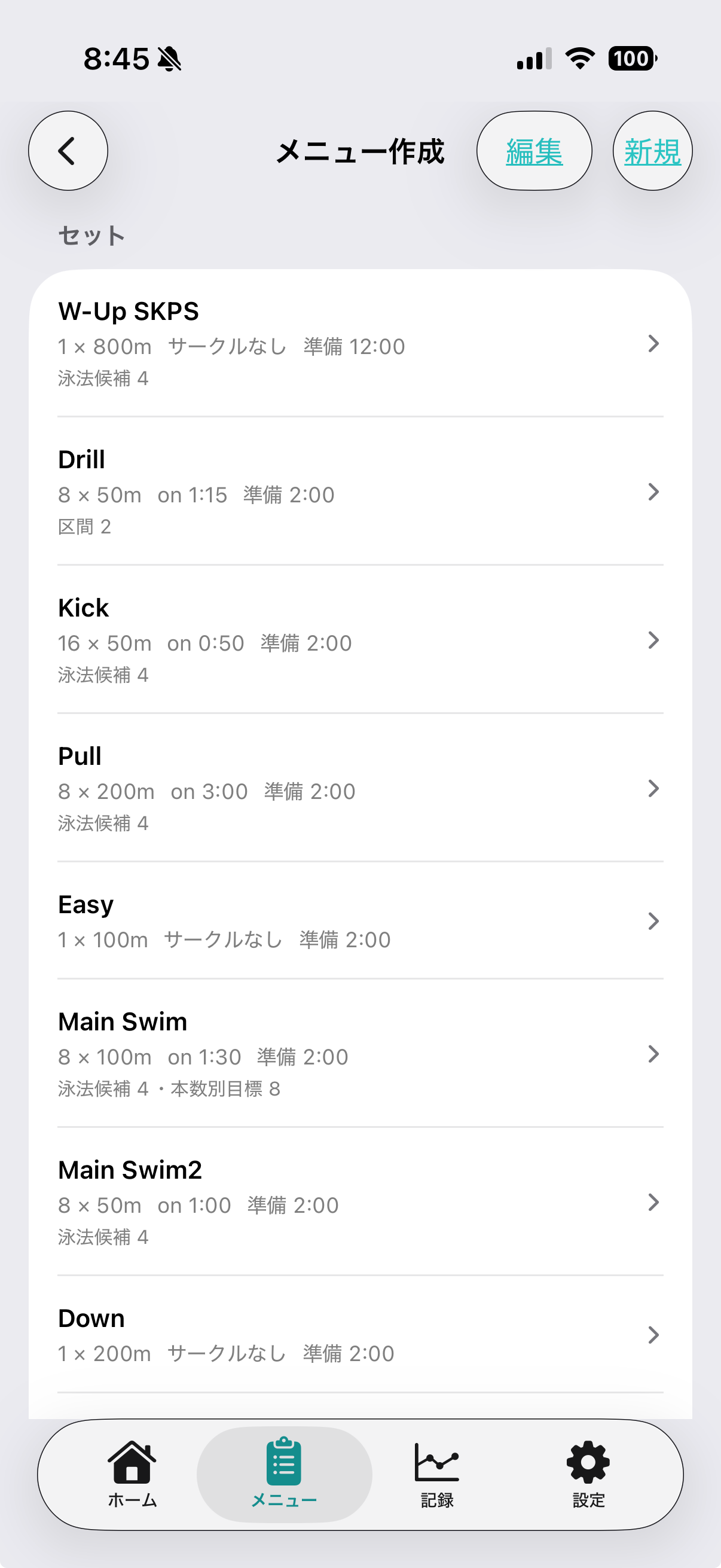
現在の1.0で使えるメニュー作成の流れです。iPhoneの「メニュー」→「スイムトレーニング」→「メニュー作成」から始めます。
今日は何を意識するかを決めます。目的・使える時間・メモを記録タブの「振り返りから次の練習へ」に残す操作は、1.1で追加予定です。
セットごとの距離・本数・時間などを設定し、ライブラリに保存します。
スイムメニューをApple Watchへ送り、そのままプールで始められます。
02 / SET DETAILS — FREE
「50mを8本」だけでなく、泳ぎ方・時間・強度・道具をセットに残せます。ウォームアップ、メイン、クールダウンなどを組み合わせ、自分のメニューとして保存します。
8 × 50m / 自由形
表示する条件の例です。推奨メニューや、インポート用テキストではありません。
サークルはスタートから次のスタートまでの時間です。サークルなしの進行目安とは区別して設定します。
03 / IMPORT — FREE
メモを貼り付けるか、テキストファイル・文字を選択できるPDFから下書きを作成します。ファイル取込みは画像だけのPDFには対応していません。
写真共有からの取込みは1.1で追加予定です。写真アプリなどから画像をSUIROへ共有すると、端末内の文字認識(OCR)で文字を読み取ります。認識した文字と解析結果を確認・修正してから、下書きへ反映できます。
1.1で追加予定 / PHOTO SHARE — FREE
写真アプリでメニューの画像を開き、共有先に「SUIRO」を選びます。認識された文字を見直して修正し、「SUIROで確認する」を選びます。
SUIROのホームまたはメニュー作成から、共有されたメニュー写真を確認します。認識された文字と解析結果を読み、距離・本数・単位・泳法・サークルが合っているか確かめます。
現在の下書きを置き換えるか、末尾に追加するかを選び、確認して適用します。使わない取込みは破棄できます。
文字認識は端末内で行います。読取りには誤りがあり得るため、適用前に内容を確認してください。下書きへの適用、ライブラリへの保存、Apple Watchへの送信は、それぞれ別の操作です。
TRY A TEXT MENU
操作確認用の短いサンプルです。推奨する練習メニューではありません。1セットの先頭に本数・距離・サークルを書き、補足を次の行に置いています。
200m Fr easy 4×50m Kick on 1:10 fins / target 45s 6×100m Fr on 1:45 RPE5 100m downテキストファイルを保存
SUIROのメニュー作成でテキストの取込みを開き、サンプルを貼り付けます。テキストファイルから試すこともできます。
200m、4×50m、6×100m、100mの合計1,100m。サークル1:10/1:45、Kick・フィン・RPE5など、各セットの読取り結果を確認します。
編集中の内容を置き換えるか追加するかを確認して適用します。準備時間、サークルなしの進行目安など、省略した項目も確認・調整してから保存してください。
サンプルは現在のテキスト解析処理で検証しています。自由な文章や表、すべての表記を完全に読み取れるわけではありません。取込みだけではWatchへ送信・実行されません。
04 / 1.1で追加予定 — FREE
保存済みメニューの検索・セット再利用は1.1で追加予定です。以下は配信後の操作の流れです。記録タブの「振り返りから次の練習へ」から「保存済みスイムを探す」を開きます。
予定時間・プール条件(長さ・単位)・キーワードから、自分の保存済みスイムメニューを絞り込みます。
候補を開いて内容を確認し、使いたいセットを1つまたは複数選びます。内容を見ただけでは、現在の下書きや保存元は変わりません。
追加するセットと追加後の内容を確認してから、現在の下書きへ順序どおり追加します。プール条件が合わないセットは追加できません。
下書きを調整し、タイトルと内容を確認して保存します。セットを再利用しただけで、元の保存メニューが書き換わることはありません。
練習に使う内容が整ったら、別の操作でWatchへ送信します。下書きへの追加やライブラリへの保存だけでは送信されません。
メニュー作成・文字取込み・保存は、現在の1.0でFreeとして利用できます。写真共有からの取込みと、保存済みメニューの検索・セット再利用も、1.1でFreeに追加予定です。
1.1で予定する次回のメモ保存を見る1.1で予定する陸トレ検索を見るPLAN WITH INTENT
SUIROは、練習をこなすためだけのメニュー表ではありません。今日の目的を持ち、実行し、記録を次の判断へつなげる。その最初の一歩として、泳ぐ前の考えを整理する場所をつくります。
NEXT / SWIM
次のスタートまでの時間を手元で確認しながら、練習を進められます。
Apple Watchの自動進行を見る