対応端末
iOS 18以降のiPhoneに対応します。Apple Watch連携にはwatchOS 11以降が必要です。
GETTING STARTED
配信中の1.0では、iPhoneでメニューをつくって保存し、記録を振り返れます。Apple Watchを使う手順と、1.1で追加予定の次回準備もご案内します。
BEFORE YOU START
iPhoneだけでも始められます。Apple Watchを使う方は、ペアリングと施設での利用ルールも確認してください。
iOS 18以降のiPhoneに対応します。Apple Watch連携にはwatchOS 11以降が必要です。
まずSTEP01・02でメニューを保存します。陸トレの実施や大会記録もiPhoneで利用できます。
iPhoneとペアリングし、両方にSUIROをインストール。プールでのWatch利用可否やカバー等の条件を施設の最新案内で確認します。
初期設定とメニュー保存の後、STEP03〜05でWatchを使います →
YOUR FIRST SESSION
STEP03〜05はApple Watchを使う方の手順です。iPhoneだけの方は、メニュー保存後に陸トレや大会記録のガイドへ進めます。
ONBOARDING
プール長と単位を設定します。Apple Healthや通知は、画面に表示される利用目的を確認して許可してください。
ワークアウトを保存するため、Apple Healthの必要な権限を許可してください。
PLAN
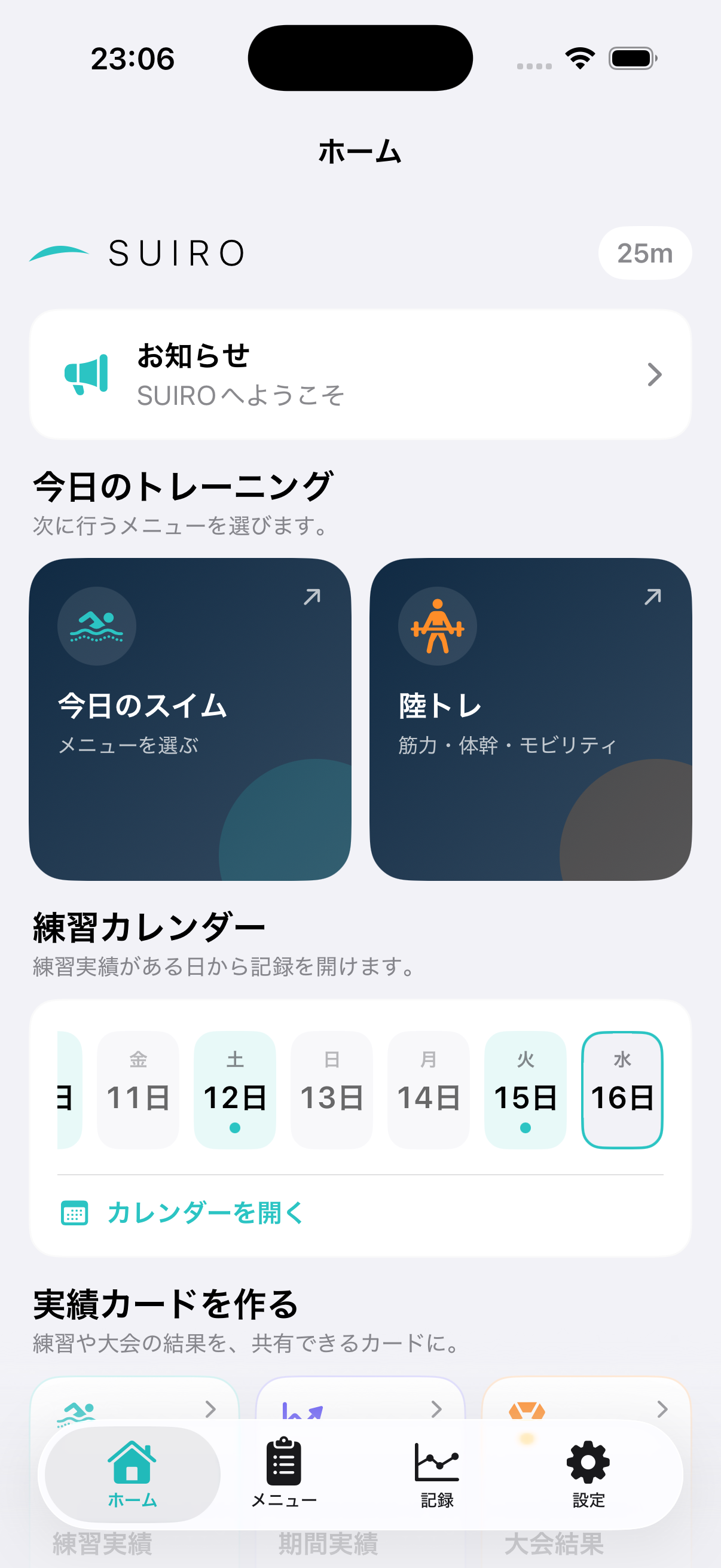
「メニュー」からスイムトレーニングを開き、距離・本数・泳法を設定します。サークルは、次のスタートまでの時間です。
iPhoneだけの方は、ここまででメニューの準備が完了です。
陸トレの実施へ →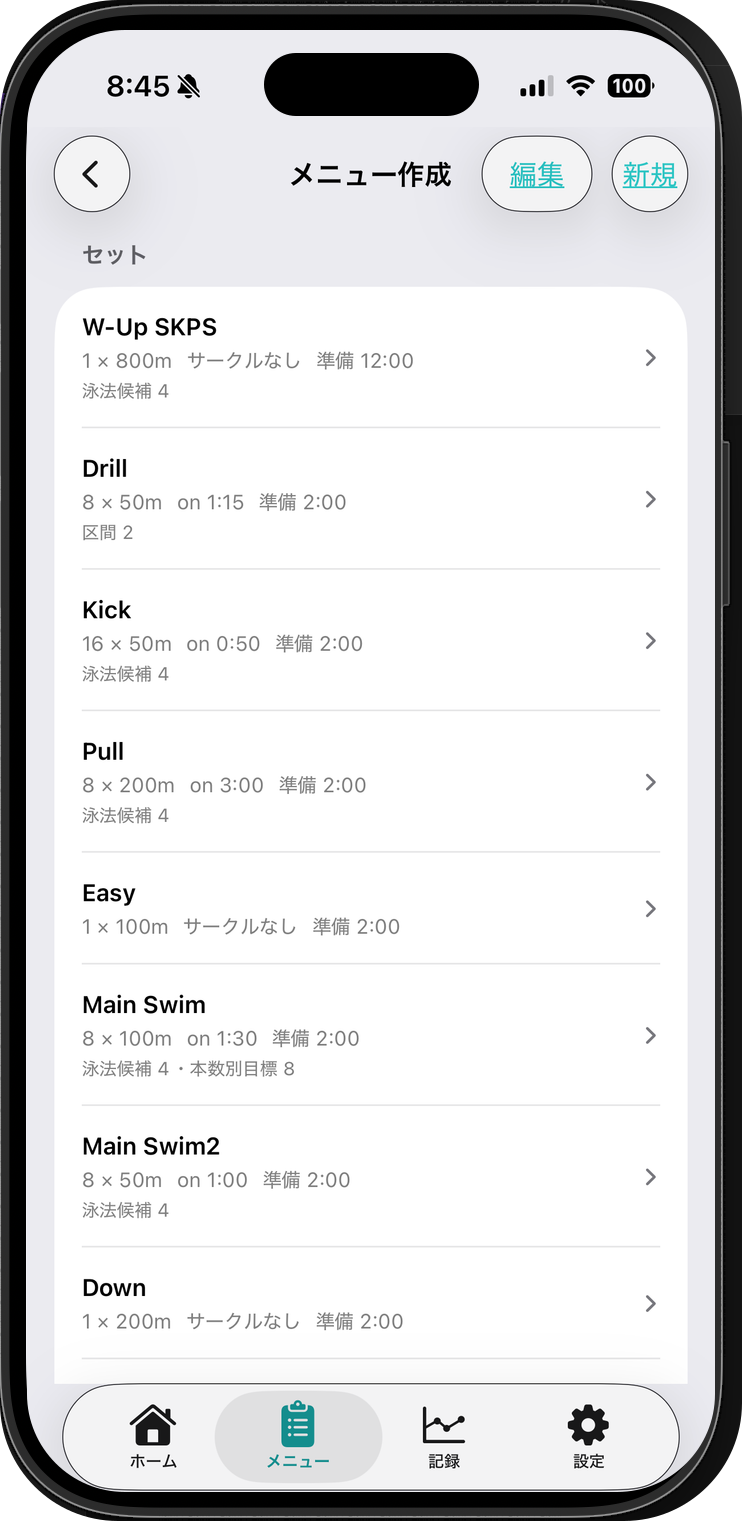
WATCHを使う場合 / SEND
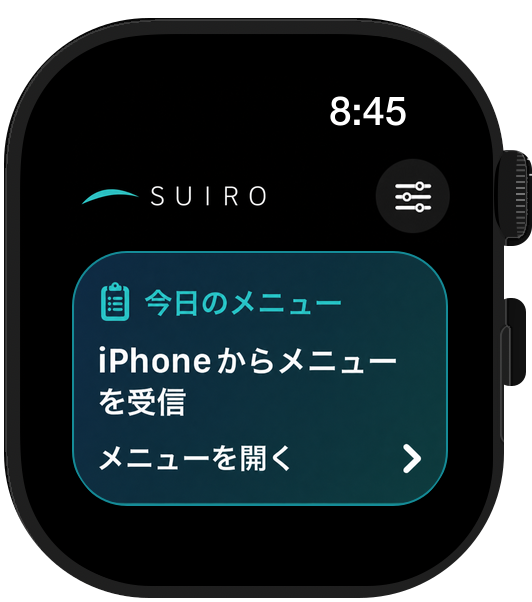
保存したメニューを開き、「Apple Watchへ送る」を選びます。Apple WatchでSUIROを開き、保存完了を確認します。
すぐ届かない場合は両方でSUIROを開いてください。Watchに保存されたことを確認すれば、練習中にiPhoneを持ち込む必要はありません。
iPhoneとApple WatchのBluetooth・Wi-Fiが利用できる状態か確認してください。
WATCHを使う場合 / SWIM
Apple Watchでメニューを開き、施設ルール、確認方法、操作方式を確認してワークアウトを開始します。
WATCHを使う場合 / SAVE
練習を終了すると、結果はApple Watchに保存され、接続後にiPhoneへ送られます。オフラインで泳いだ場合も、再接続後に同期します。
iPhoneの「記録」で結果を確認します。Apple Healthへの保存状態も確認してください。
両方の端末でSUIROを開き直し、通信状態を確認してください。結果が消えないよう、Apple Watch側にも送信待ちデータを保持します。
REFLECT
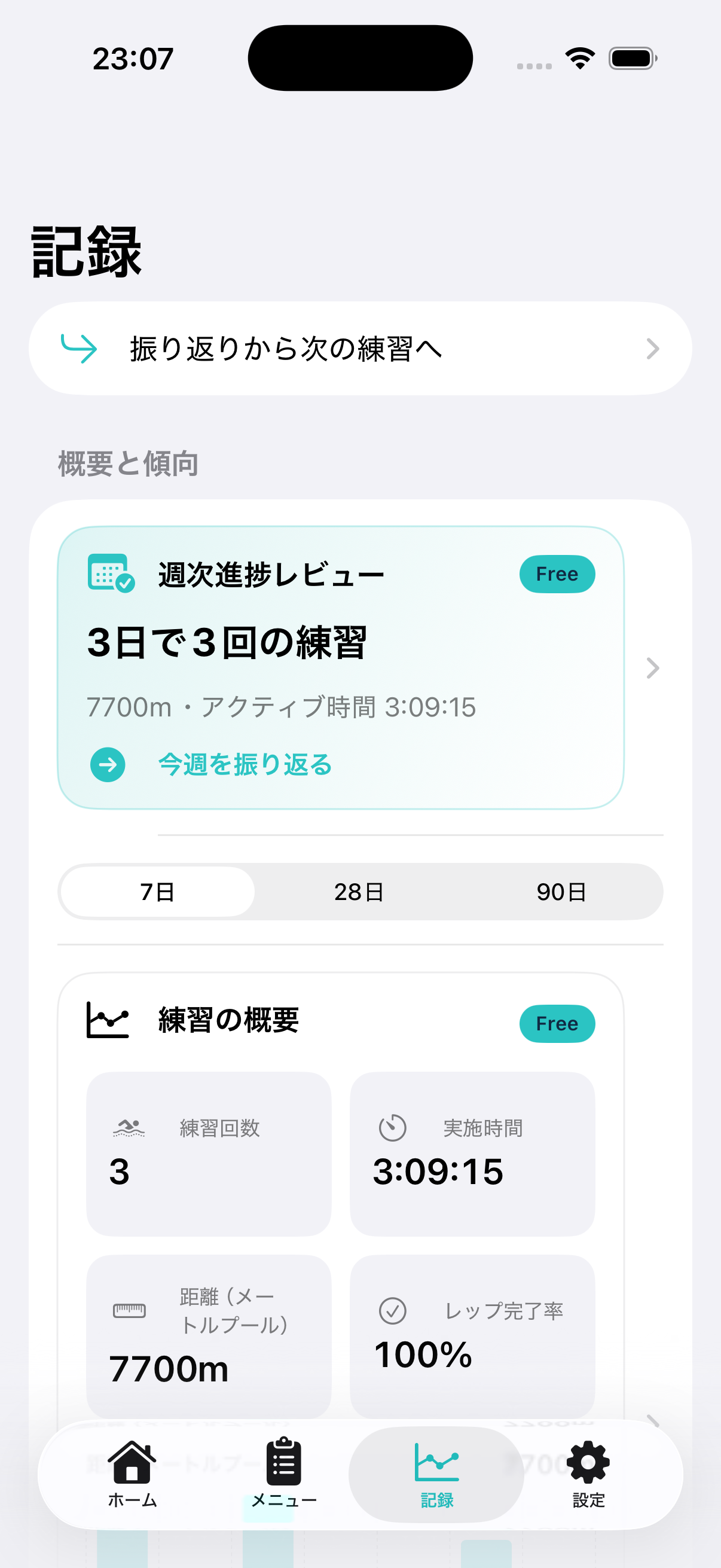
1.0では、記録したタイムや距離と、自分で感じたきつさ(RPE)・疲労などを見返せます。次回の目的・使える時間・メモの保存は、1.1で追加予定です。「記録」タブの「振り返りから次の練習へ」で準備できるようになります。
1.1予定の次回準備を見る →開発中のSUIRO 1.1の画面例です。数値・メニューは撮影用の架空例です。7日・28日・90日の基本集計は、現在の1.0でもFreeで使えます。
IF YOU NEED HELP
まず端末と許可の状態を確認してください。解消しない場合はサポートへご連絡ください。
写真共有による文字認識・取込みは、1.1で追加予定です。写真アプリでメニュー画像を開き、共有先にSUIROを選ぶ流れを予定しています。読み取った内容を確認・修正してから下書きへ反映します。写真共有の手順を見る
保存済みメニューの検索と、スイムのセット単位の再利用は、1.1で追加予定です。陸トレの目的・時間などによる検索も予定しています。スイムの検索・セット再利用と、陸トレの検索をご案内します。
次回の目的・使える時間・メモをFreeで保存する機能は、1.1で追加予定です。記録タブの「振り返りから次の練習へ」で入力し、メモは2,000文字まで保存できるようになります。次回準備の使い方を見る
iPhoneとApple Watchがペアリング済みで、Bluetooth・Wi-Fiが利用できることを確認し、両方でSUIROを開いてください。
Apple Healthのワークアウト書き込み権限と、施設でのApple Watch利用確認が完了しているか確認してください。
両端末を接続した状態でSUIROを開き、通信が完了するまでしばらく待ってください。
通知はiPhoneの「設定」、Apple Healthは「ヘルスケア」アプリのプロフィールからSUIROの許可を変更できます。
SUPPORT
端末・OS・アプリのバージョンと、発生した画面・操作手順を添えてご連絡ください。